フリー素材探しは終了!プレゼン資料に最適な画像を「AI画像生成」で作る手順とコツ
プレゼン資料の画像探しに悩んでいませんか?商用利用可能なオリジナル素材を「AI画像生成」で即座に作成し、無駄な時間をゼロにする具体的な手順、おすすめツール比較、プロンプトのコツを初心者向けに解説します。
プレゼン資料やWebサイト、企画書の作成中、「ここでちょうどいい画像が欲しいのに、探しても全然見つからない…」と、フリー素材サイトを何時間もさまよっていませんか?
イメージに合わない画像で妥協すると、制作物のクオリティや説得力が低下してしまいます。何より「素材を探す時間」は、クリエイターやビジネスパーソンの貴重なリソースを激しく消耗させます。
本記事では、商用利用できるオリジナル画像をAIで即座に生成し、無駄な素材探しの時間をゼロにする具体的な手順を初心者向けに解説します。おすすめのAI画像生成ツールから、思い通りの画像を出すための「プロンプト(指示文)」のコツまで、今日から実務で使えるノウハウを詰め込みました。
1. なぜ「フリー素材探し」は時間を奪うのか?AI画像生成が解決する課題
クリエイティブ制作やビジネス資料の作成において、画像のクオリティは全体の印象を左右する重要な要素です。しかし、既存のフリー素材サイトに依存することには、いくつかの大きな壁があります。
理想の画像に出会えないジレンマ
フリー素材サイトで検索を繰り返しても、以下のような問題に直面することが多々あります。
- 検索キーワードの限界:「笑顔のビジネスマン」は大量にあっても、「カフェで真剣にタブレットを見るアジア人の女性、背景はぼかし気味で温かい色調」といったピンポイントな条件を満たす写真は見つからない。
- 他社との被り:人気のある質の高いフリー素材は、競合他社の資料やWebサイトでも使われていることが多く、オリジナリティに欠ける。
- トーン&マナーの不一致:複数の画像を集めると、写真の色味やイラストのタッチがバラバラになり、資料全体に違和感が生まれる。
AI画像生成がもたらす3つの革命的メリット
AI画像生成を活用することで、これらの悩みは一瞬で解決します。AIを取り入れるメリットは以下の3点です。
- 検索時間ゼロ・生成まで数秒:欲しい画像の条件をテキストで入力するだけで、1分以内に複数パターンのオリジナル画像が生成されます。
- 完全オリジナルで被りなし:生成される画像は毎回異なるため、他社のクリエイティブと全く同じ画像になる心配がありません。
- 細かい構図や配色の指定が可能:「余白を右に広く取る」「コーポレートカラーの青を基調にする」など、プレゼン資料のレイアウトに合わせた緻密な調整が可能です。
2. 商用利用OK!プレゼン資料作成に最適なおすすめAI画像生成ツール3選
2024年現在、AI画像生成ツールは多数存在しますが、ビジネスやクリエイティブの実務で安心して使える(商用利用可能・著作権に配慮されている)おすすめツールを3つ厳選して紹介します。
AI画像生成ツール比較表
| ツール名 | 料金 | 商用利用 | 日本語対応 | おすすめ度 |
|---|---|---|---|---|
| Adobe Firefly | 無料(制限あり)/ 有料 | 可能 | ◯ | ★★★★★ |
| ChatGPT (DALL-E 3) | 有料(Plusプランなど) | 可能 | ◯ | ★★★★☆ |
| Midjourney | 有料のみ | 可能(※有料プラン必須) | ×(英語のみ)| ★★★☆☆ |
Adobe Firefly(アドビ ファイアフライ)
クリエイティブツール最大手のAdobeが提供するAI画像生成ツールです。
最大の強みは、著作権問題がクリアな安全性の高さです。Adobe Stockの画像やパブリックドメインのコンテンツのみを学習データとしているため、企業の商用プロジェクトでも安心して利用できます。日本語プロンプトにも完全対応しており、Webブラウザから直感的なUIで操作できるため、AI初心者にも最もおすすめです。
ChatGPT(DALL-E 3)
OpenAIが提供するChatGPT(有料プランなど)に組み込まれている画像生成機能です。
チャット形式で「〇〇の画像を作って」と自然言語でお願いするだけで、AIが裏側で詳細なプロンプトを構築し、高精度な画像を生成してくれます。生成された画像に対して、「もう少し背景を明るくして」「人物を女性に変えて」と対話しながら修正できるのが最大の魅力です。資料の構成案をChatGPTに練ってもらい、そのまま挿絵を出力させるといったシームレスなワークフローが可能です。
Midjourney(ミッドジャーニー)
圧倒的なクオリティと芸術性を求めるならMidjourneyが最適です。
写真のような極めてリアルな描写や、ハイエンドな3Dグラフィックス、洗練されたイラスト表現において右に出るツールはありません。Discordというチャットアプリ上で英語のプロンプトを入力する必要があるため、少し操作に慣れが必要ですが、デザインのメインビジュアルや高品質なWeb素材を生成したいプロのクリエイターに絶大な支持を得ています。なお、Midjourneyで生成した画像を商用利用するためには、有料プランの契約が必須となりますのでご注意ください。
3. プレゼン資料に最適なAI画像生成の具体的な手順とコツ
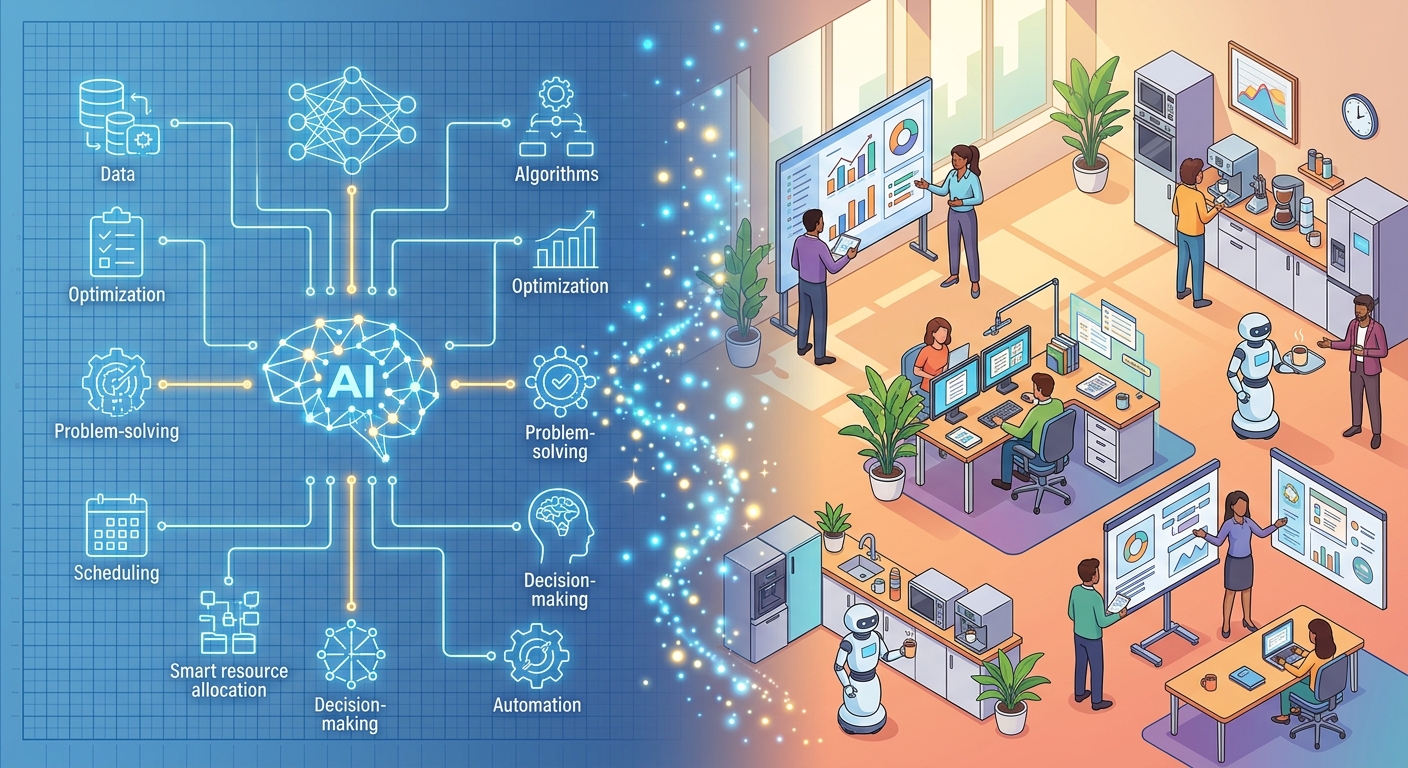
ここからは、AI画像生成ツールを使って、実際にプレゼン資料やWeb用の画像を生成・取得するまでの具体的な手順を解説します。
ステップ1:アカウント作成とログイン
まずは使用するツールに登録します。たとえば「Adobe Firefly」の場合、公式サイトへアクセスし、お持ちのGoogleアカウントやAdobe IDを使って無料でログインします。ログイン後、「テキストから画像生成」というメニューをクリックすると、プロンプト(指示文)を入力するための専用画面が立ち上がります。
ステップ2:求める画像の要件を整理する
いきなり入力欄に言葉を打ち込む前に、「どんな画像が必要か」を明確にしましょう。
- 目的:プレゼンの表紙用か、本文の補足説明用か。
- 被写体:誰が(何が)、何をしているところか。
- テイスト:実写写真か、フラットなイラストか、3Dアイコンか。
- レイアウト:文字を載せるための「余白」は必要か。
ステップ3:魔法の「プロンプト(指示文)」を入力して生成
要件が整理できたら、入力欄にプロンプトを入力して「生成」ボタンを押します。良いプロンプトには「型」があります。以下の4要素を組み合わせるだけで、劇的に精度が上がります。
- 主題(Subject):メインとなる被写体(例:スーツを着た20代の日本人女性)
- 背景・環境(Environment):場所や状況(例:明るいモダンなオフィス、窓から光が差し込んでいる)
- スタイル(Style):画像の種類(例:フラットデザインのベクターイラスト、高品質な写真)
- パラメータ・構図(Composition):アスペクト比やカメラアングル(例:横長16:9、俯瞰アングル、右側に広い余白)
ステップ4:【筆者の実体験】プロンプトの失敗と成功
私自身、初めてAI画像生成を資料作りに使った際、「会議する人々」という短いプロンプトだけで生成し、失敗した経験があります。出力された画像は、登場人物が全員外国人だったり、服装のテイストがバラバラだったり、背景がSF映画のようだったりと、ビジネス資料には到底使えないものでした。そこで「日本の明るいオフィス、スーツを着た20代の日本人男女4人が笑顔で会議している、フラットデザインのイラスト、アスペクト比16:9」と詳細に条件を指定し直したところ、一発で資料に自然に馴染む完璧な画像が生成されました。この経験からも、AI任せにせず「具体的に言語化する」ことが成功の鍵だと断言できます。
ステップ5:生成結果の微調整と画像のダウンロード
生成ボタンを押すと、通常4枚程度の画像候補が表示されます。もしイメージと違う場合は、プロンプトのテキストを追加・修正して再生成します。また、アスペクト比の指定を忘れると正方形で出力されることが多いため、プレゼン用なら設定メニューから「16:9(横長)」に変更して出し直しましょう。理想の1枚が見つかったら、画像右上などに表示される「ダウンロード」や「保存」のアイコンをクリックしてパソコンに保存します。これで、PowerPoint等に貼り付ける準備は完了です。
4. そのまま使える!AI画像生成向けのビジネスプロンプト具体例
実務ですぐにコピー&ペーストして使えるプロンプトの具体例を紹介します。(※ChatGPTやAdobe Fireflyでの利用を想定しています)
プレゼン資料の表紙・扉絵(フラットイラスト)
ビジネス資料になじむ、清潔感のあるイラストを作りたい場合のプロンプトです。
> プロンプト例:
> チームで協力してパズルを完成させているビジネスパーソンたちのフラットデザインイラスト。青とオレンジを基調としたコーポレートカラー。シンプルでクリーンな背景。ベクターアート風。右側にテキストを配置するための広い余白を設ける。アスペクト比 16:9。
【解説】
「フラットデザイン」「ベクターアート風」と指定することで、生々しさを排除し、資料に馴染みやすいモダンなイラストになります。「右側に広い余白」という指示が、後からタイトル文字を配置する際に非常に役立ちます。
Webサイトのイメージ画像(リアルな写真)
採用サイトやサービスサイトのヒーローイメージ(トップ画像)に使える高品質な写真のプロンプトです。
> プロンプト例:
> カフェで笑顔でノートパソコンに向かっている若い日本人男性。自然光が差し込む明るく温かい雰囲気。被写界深度を浅くし、背景のカフェの店内は適度にぼかす。高品質なポートレート写真、シネマティックライティング。アスペクト比 16:9。
【解説】
「自然光」「シネマティックライティング」など光の指定を入れると、写真のクオリティが跳ね上がります。また「背景をぼかす(被写界深度を浅くする)」ことで、プロのカメラマンが一眼レフで撮影したような洗練された商用利用レベルの写真になります。
まとめ:AI画像生成を活用して商用利用可能な素材を手に入れよう
本記事では、フリー素材探しの時間を削減し、AI画像生成を活用してプレゼン資料をブラッシュアップする方法を解説しました。
- 素材探しに費やす時間は、AI画像生成で「ゼロ」にできる
- 商用利用なら「Adobe Firefly」や「ChatGPT(DALL-E 3)」が安全で使いやすい
- プロンプトは「主題・背景・スタイル・構図」の4要素を組み合わせる
- 資料で使う場合は「余白」や「アスペクト比(16:9など)」の指定を忘れない
AIによる画像生成は、特別なセンスを持った一部のクリエイターだけのものではありません。ビジネスパーソンにとって、ExcelやPowerPointと同じくらい必須の時短スキルになりつつあります。まずは次のプレゼン資料作成の際に、1枚だけでもAIで画像を生成して組み込んでみてください。その手軽さとクオリティの高さに驚くはずです。
よくある質問(FAQ):AI画像生成と商用利用について
生成した画像は本当に商用利用して大丈夫ですか?
ツールによって規約が異なります。本記事で紹介した「Adobe Firefly」や「ChatGPT(有料版)」で生成した画像は、基本的に商用利用が認められています。ただし、生成された画像が実在のロゴやキャラクター、著名人に酷似してしまった場合は、商標権や肖像権の侵害になる可能性があるため、使用を控えるなど人間による最終チェックは必ず行ってください。
狙った通りの画像が出ない時はどうすればいいですか?
AIは「書かれていないこと」をランダムに補って生成します。思った通りにならない場合は、プロンプトが抽象的すぎる可能性があります。「かっこいいオフィス」ではなく、「ガラス張りの会議室で、観葉植物があり、白を基調としたオフィス」のように、視覚的な要素を具体的に言語化して追加してみてください。
AI画像生成ツールは無料で使えますか?
多くのツールが無料でお試し可能です。Adobe Fireflyは無料のアカウントを作成すれば、毎月一定の生成クレジットが付与され無料で利用できます。ChatGPTの画像生成(DALL-E 3)やMidjourneyは基本的に有料プランの契約が必要ですが、大幅な業務効率化の観点から見れば、有料プラン(月額数千円程度)を契約しても十分にお釣りが来るほどの高い投資効果があります。