
【無料】バナー作成をAIで自動化!デザイン未経験でもクリック率が上がる広告画像を作る手順
「バナー作成 AI 無料」でお探しの方へ。デザイナーに外注せず、自社でWeb広告やSNS用のバナーを作成したいビジネスパーソン必見!生成AIを使って無料でクリックされるバナー画像を作る方法を解説します。デザイン未経験でも、売れる構図の提案から画像生成、文字入れまでを最短5分で完了させる手順がわかります。
「Web広告やSNS用のバナー作成をAIで無料で行いたいけれど、どのツールを使って何から始めればいいか分からない…」
「デザイナーに外注するとコストも時間もかかるため、自社でサクッと効果的な広告画像を作りたい」
そんなお悩みを抱えていませんか?
本記事では、「バナー作成 AI 無料」でお探しの方に向けて、デザイン未経験でもクリック率(CTR)が跳ね上がる広告バナーを自動化して自作する手順を徹底解説します。
この記事で分かること:
- 無料で使えるおすすめのAIバナー作成ツールの比較
- 売れるキャッチコピーと構図をAIに提案させる方法
- デザイン未経験でも最短5分でバナーを完成させる全手順
- コピペで使える画像生成AI用のプロンプト(呪文)例
高い外注費を払わなくても、最新の生成AIを活用すれば、プロ顔負けのクリエイティブを無料かつ短時間で制作可能です。さっそく、AIによる制作ワークフローを見ていきましょう。
バナー作成をAIで無料自動化するメリットとは?
Webマーケティングにおいて、バナー画像はユーザーとの最初の接点となる極めて重要な要素です。まずは、バナー作成にAIを導入することで得られる具体的なメリットを解説します。
デザイン未経験でも「売れる」広告画像が作れる理由
従来のバナー作成では、配色の知識、レイアウトの原則、専用ソフト(IllustratorやPhotoshopなど)の操作スキルが必須でした。しかし、AIを活用すれば「言語(プロンプト)」だけでクリエイティブをコントロールできます。
AIは過去の膨大なデザインデータやマーケティング心理学を学習しているため、「ターゲット層に刺さる配色」や「視線誘導を意識した構図」をテキストで指示するだけで、デザイン未経験者でも理論に基づいた「売れる」画像を出力可能です。
外注費と制作時間を劇的に削減
一般的なクラウドソーシング等でバナー制作を外注した場合、1枚あたり3,000円〜10,000円ほどの費用と、数日から1週間程度の納期がかかります。ABテストのために複数パターンの広告画像を用意しようとすれば、月額数万円〜数十万円のコストになることも珍しくありません。
しかし、無料のAIツールを組み合わせることで、外注費は0円、作業時間も1枚あたり最短5〜10分程度まで短縮(作業時間約90%削減)できます。これにより、高速でPDCAサイクルを回すことが可能になります。
ポイント:
AIによるバナー作成の自動化は、単なる「コスト削減」だけでなく、複数パターンのテストを高速化し、広告のクリック率(CTR)を最大化する強力な武器になります。
【無料AIツール比較】バナー作成におすすめの生成AI 3選(2026年最新版)
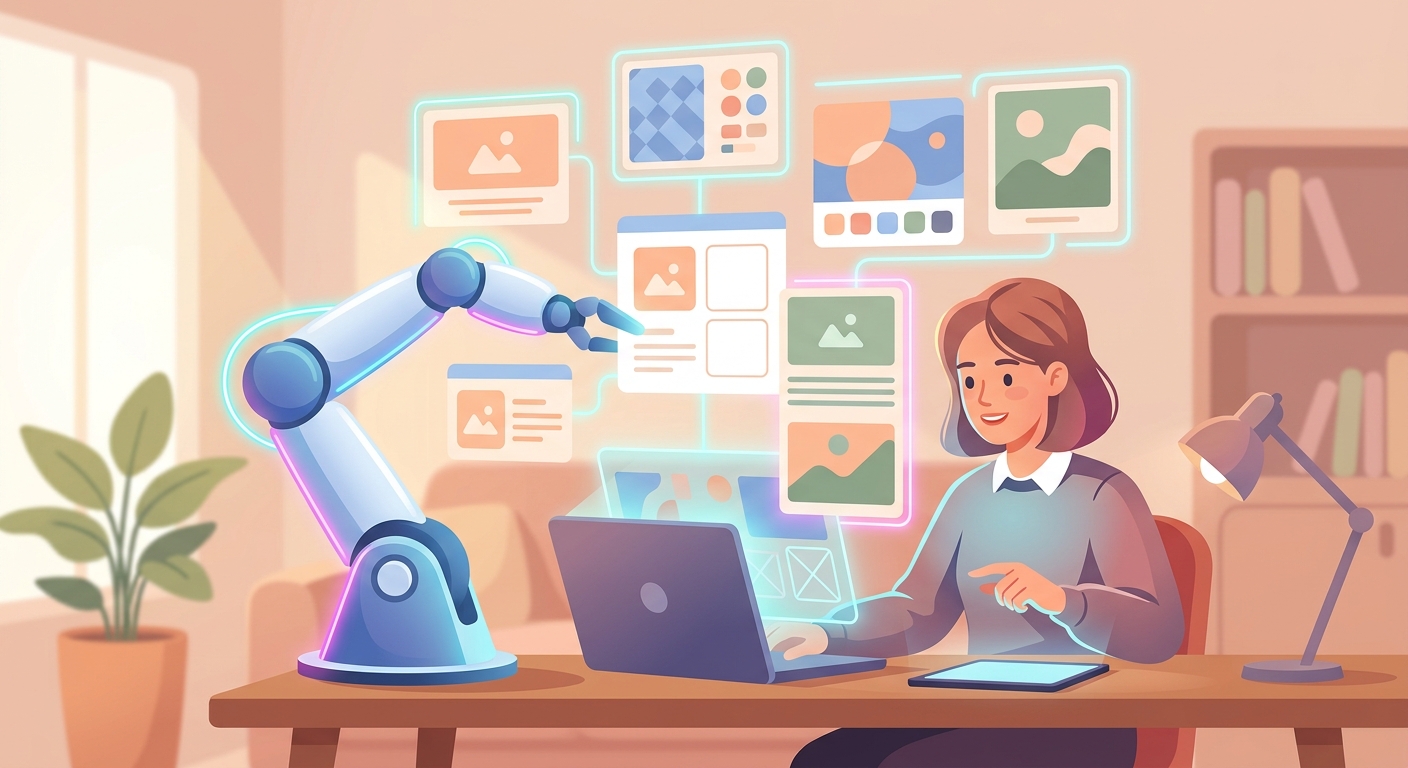
バナー作成の全工程を1つのツールで完結させるのではなく、「企画」「画像生成」「文字入れ」の各工程に特化した無料AIツールを組み合わせるのが、最もクオリティが高くなるコツです。
1. ChatGPT (GPT-4o) - 構成案・キャッチコピー作成に最適
バナーの「骨組み」を作るためのAIです。ターゲット層や商品の特徴を伝えると、クリックしたくなるキャッチコピーや、どのような画像要素を配置すべきかという構成案(ワイヤーフレームのテキスト版)を瞬時に提案してくれます。無料版でも非常に高度な言語処理が可能です。
2. Microsoft Copilot - 商用利用可能な高品質画像生成
背景や人物などの「素材画像」を生成するのに適しています。最新のDALL-E 3モデルを搭載しており、日本語のプロンプト(指示文)でも高精度な画像を無料で生成できます。ビジネス向けのクリーンな画像から、ポップなイラストまで幅広く対応可能です。(※商用利用については最新の利用規約を確認してください)
3. Canva (無料版) - 文字入れ・レイアウトの最終仕上げ
生成した画像にキャッチコピーを載せ、広告バナーとして完成させるための直感的なデザインツールです。Canva自体にも無料のAI画像生成機能や、マジックリサイズ機能が備わっており、テキストを打ち込んでフォントを選ぶだけで、プロが作ったような洗練されたバナーが完成します。
ポイント:
「ChatGPTで企画」→「Copilotで素材生成」→「Canvaで文字入れ」という3つの無料ツールを連携させるワークフローが、現時点での最適解です。
デザイン未経験向け!AIを活用したバナー作成の全手順
ここからは、実際にAIを活用して広告画像を作る具体的な手順をステップバイステップで解説します。今回は「ビジネス向けSaaSツールの無料トライアル誘導バナー」を例に進めます。
ステップ1:ChatGPTで「クリック率が上がる」構成とコピーを作る
まずはChatGPTにバナーの構成を考えさせます。以下のプロンプトをそのままコピーして使ってみてください。
【入力プロンプト例】
> あなたはプロのWeb広告マーケターです。
> 以下の商品について、Facebook広告用のバナー構成案とキャッチコピーを3パターン提案してください。
>
> 商品:業務効率化SaaS「タスクマスター」
> ターゲット:残業に悩む30代のプロジェクトマネージャー
> 目的:無料トライアルへの登録
> 出力形式:
> 1. メインコピー
> 2. サブコピー
> 3. 画像のビジュアル案(どのような背景・人物にすべきか)
これにより、ターゲットに刺さる言葉と、その言葉にマッチするビジュアルのアイデアが手に入ります。
ステップ2:画像生成AIで背景・素材となる広告画像を作る
ステップ1で提案された「画像のビジュアル案」をもとに、Microsoft Copilot(またはCanva内のAI)で画像を生成します。バナーの場合、「文字を配置するための余白(コピースペース)」を意図的に作ることが重要です。
【画像生成プロンプト例】
> パソコンの前で笑顔で背伸びをしている30代の日本人ビジネスマン。明るく清潔感のあるオフィス環境。画像の左側には文字を入れるための無地のスペース(余白)を広く空けてください。高画質で写真のようにリアルなスタイル。
ステップ3:Canvaを使って無料で文字入れ・レイアウトを完成させる
- Canvaを開き、「Facebook広告(1080×1080px等)」の空白のデザインを作成します。
- ステップ2で生成した画像をアップロードし、背景として配置します。
- ステップ1で作成したキャッチコピーを配置します。可読性を上げるため、文字の背景に半透明の図形(座布団)を敷くか、文字に影(ドロップシャドウ)をつけるのがおすすめです。
- 「無料トライアルはこちら」といったボタン風の図形を配置し、視線を誘導すれば完成です。
ポイント:
「余白のある画像」を生成し、その余白に「コントラストの強い太字」でキャッチコピーを配置するだけで、デザイン未経験でもプロ級の仕上がりになります。
AI画像生成で使える!バナー作成用プロンプト(呪文)のコツ
思い通りの広告画像を生成するには、プロンプトの出し方にちょっとしたコツが必要です。
トンマナ(トーン&マナー)を揃える指定方法
ブランドのイメージを崩さないためには、プロンプトに具体的な色調や雰囲気を追加します。
- 信頼感を出したい場合:「青と白を基調とした、清潔感のある、コーポレートスタイル」
- 親しみやすさを出したい場合:「温かみのあるオレンジ系の照明、カジュアル、ポップなイラスト風」
クリックされやすい構図を作るためのキーワード集
バナー広告として使いやすい画像を生成するための魔法のキーワードです。
- 「ネガティブスペース(Negative space)」 または 「コピースペース(Copy space on the left/right)」:文字を入れる余白を確保します。
- 「アイレベル(Eye-level shot)」:人物の目線に合わせることで、バナーを見たユーザーと視線が合いやすくなり、CTR向上が期待できます。
- 「被写界深度が浅い(Shallow depth of field)」:背景をぼかし、メインの被写体を際立たせることで、文字が読みやすくなります。
【コピペOK】ビジネス系バナーに使えるプロンプト例
> (英語の方が精度が高いため、翻訳して入力するのもおすすめです)
> A professional 30s Japanese businesswoman working on a sleek laptop in a bright, modern cafe. Clean and minimalist style. Large empty negative space on the right side of the image for text layout. Soft natural lighting, highly detailed, photorealistic. No text in the image.
ポイント:
AIは画像内に勝手に意味不明な文字(謎のアルファベットなど)を生成することがあります。プロンプトの最後に「No text in the image(画像内に文字を含めない)」と指示することで防ぎやすくなります。
バナー作成AIを無料で使う際の注意点・商用利用について
AIツールを実務の広告運用で利用する際は、いくつかの注意点があります。
著作権と商用利用ルールの確認
多くのAIツールは無料で利用可能ですが、「無料版での商用利用」が許可されているかどうかはツールによって異なります。
2026年現在、多くのビジネスパーソンが商用目的で利用していますが、利用規約は頻繁にアップデートされます。必ず各ツール(Copilot、Canva、ChatGPTなど)の最新の利用規約を確認し、「Commercial use(商用利用)」が許可されている範囲で利用してください。また、既存のブランドロゴや有名人の名前をプロンプトに入れるのは著作権・肖像権侵害のリスクがあるため厳禁です。
AI特有の「不自然な画像」のチェックと修正方法
生成された画像は一見綺麗でも、よく見ると「指の数が6本ある」「キーボードの配列が歪んでいる」といったAI特有の破綻(ハルシネーション)が起きていることがあります。
バナーとして出稿する前に細部を必ず拡大してチェックしましょう。不自然な部分がある場合は、プロンプトを微調整して再生成するか、Canvaの「マジック消しゴム」機能などを使って不自然な箇所を削除・修正するのが効率的です。
ポイント:
生成された画像をそのまま盲信せず、人間の目で最終チェックと手直し(ヒューマンインザループ)を行うことが、企業ブランドを守る上で必須となります。
まとめ
本記事では、「バナー作成 AI 無料」をテーマに、デザイン未経験でもクリック率が上がる広告画像を自動作成する手順を解説しました。
- 企画・構成:ChatGPTを使ってターゲットに刺さるキャッチコピーを作成
- 画像生成:Copilot等を使い、文字入れ用の「余白」を意識した素材を生成
- 文字入れ・仕上げ:Canvaでキャッチコピーを配置し、視認性を高める
- 注意点:商用利用の規約確認と、AI特有の描画の乱れを必ず目視チェックする
AIを活用すれば、バナー制作のハードルは劇的に下がります。まずは外注費0円で複数のバナーを作成し、少額の広告費でABテストを回すところから始めてみてください。AIを使いこなすことで、あなたのクリエイティブ業務はより戦略的で生産性の高いものへと進化するはずです。
よくある質問(FAQ)
AIでバナー作成を完全無料で行うことは本当に可能ですか?
はい、可能です。ChatGPT(無料版)で構成を練り、Microsoft CopilotやCanvaの無料AI画像生成機能を利用し、最終的なレイアウトもCanvaの無料プランで行えば、費用は一切かかりません。ただし、より高度な機能や商用利用の明確な権利保証を求める場合は、有料プランの検討をおすすめします。
Canvaの無料AI機能と有料版(Pro)の違いは何ですか?
Canvaの無料版でも基本的なAI画像生成(Magic Media)は利用可能ですが、生成回数に制限があります。有料版(Canva Pro)にアップグレードすると、AI生成の月間利用枠が大幅に増えるほか、ワンクリックで画像サイズを変更できる「マジックリサイズ機能」や、背景を一瞬で透過させる「背景リムーバー」が使い放題になり、バナー作成の作業時間がさらに削減されます。
生成AIで作った広告画像はFacebook広告やGoogle広告で商用利用できますか?
一般的に、生成AIで作成したオリジナルの画像は広告出稿に利用可能です。ただし、前述の通り利用したAIツールの規約で「商用利用」が許可されていることが前提です。また、Facebook(Meta)やGoogleの広告プラットフォーム側でも、AI生成コンテンツに関するポリシー(AI生成であることを明記するなど)が更新されることがあるため、出稿前に各媒体の最新の広告ポリシーを確認してください。
デザイン未経験でもクリック率(CTR)を上げるコツは何ですか?
バナー広告においてCTRを左右するのは、「デザインの美しさ」よりも「ベネフィット(顧客が得られる価値)が瞬時に伝わるか」です。AIに画像を作らせる前に、ターゲットの悩みを解決する強いキャッチコピーを用意し、その文字がスマホの小さな画面でも読めるように「大きく・太く・コントラストを強く」配置することを意識してください。